
Документация
Настройка RSE
Настройка удалённого подключения к модулю из среды разработки.
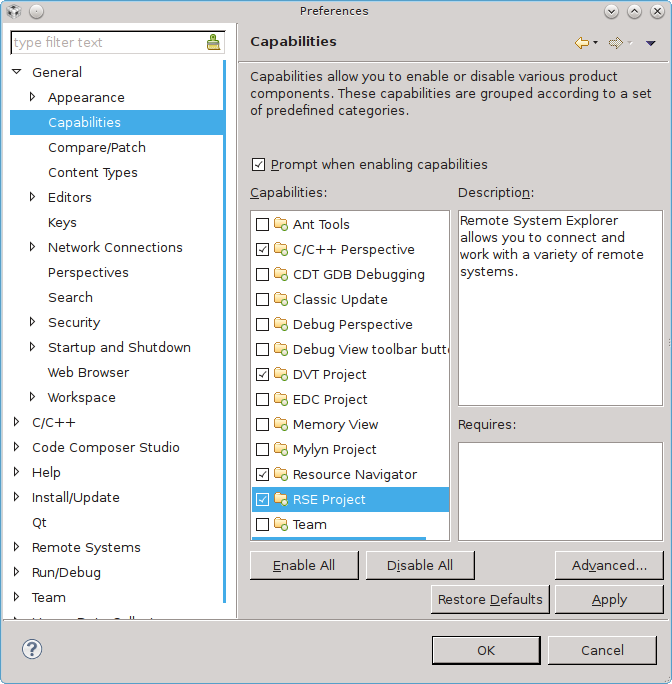
Для включения и настройки средства для удаленного доступа к целевой платформе (RSE) требуется выполнение описанных ниже шагов: 1. Включить поддержку RSE посредством выбора в основном меню Code Composer Studio последовательности пунктов Windows → Preferences, а в появившемся окне Preferences – пункта General → Capabilities, установки в окне Capabilities отметки RSE Project с последующим нажатием на кнопки Apply и OK.
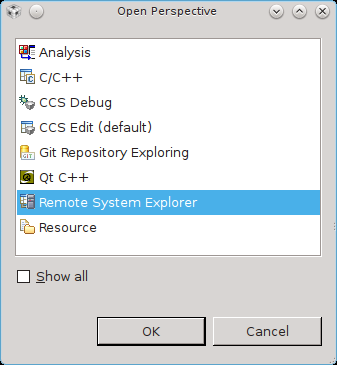
2. Запустить RSE perspective посредством выбора последовательности пунктов Window → Open Perspective → Other… основного меню, а в появившемся окне Open Perspective – выбором пункта Remote System Explorer с последующим подтверждением кнопкой ОK.
Результатом успешного выполнения данного пункта является появление окна сессии Remote Systems.
3. Установить настройки ETHERNET-соединения с целевой платформой AM335x:
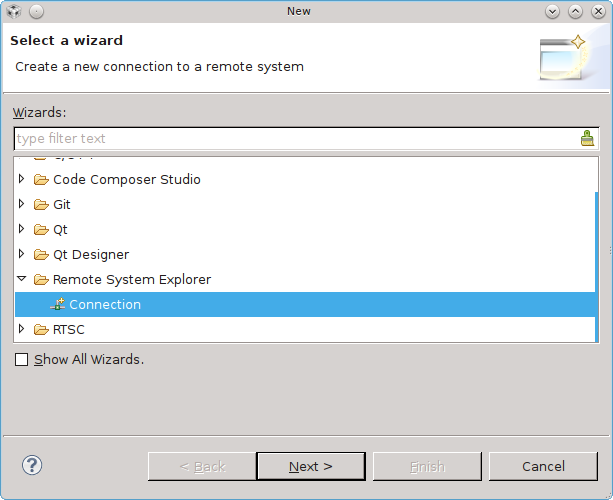
- выбрать последовательность пунктов File → New → Other… основного меню, а в появившемся окне New – выбором пункта Remote System Explorer → Connection → Next:
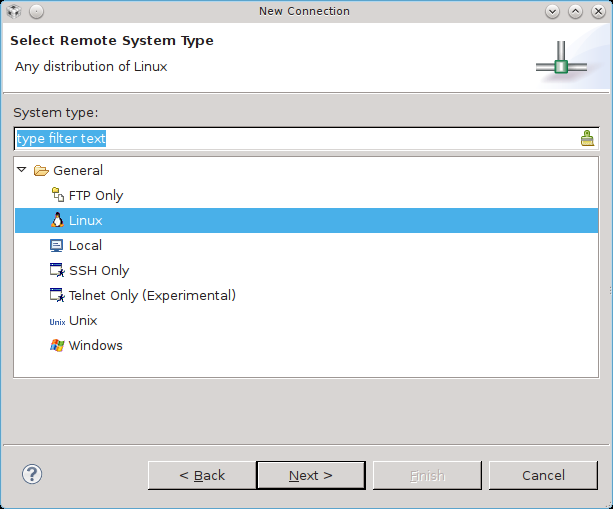
- выбрать Linux в качестве удалённой системы в окне Select Remote System Type:
- в окне Remote Linux System Connection – задать IP-адрес модуля MTAX-SOM--AM335x
- в качестве имени соединения, вводимого в поле “Connection Name” окна “Remote Linux System Connection”, может быть любое допустимое CCS имя, которое будет отображаться в RSE (например MTAX-SOM-AM335x),
- поле “Description” также может иметь произвольное значение (например Target Board).
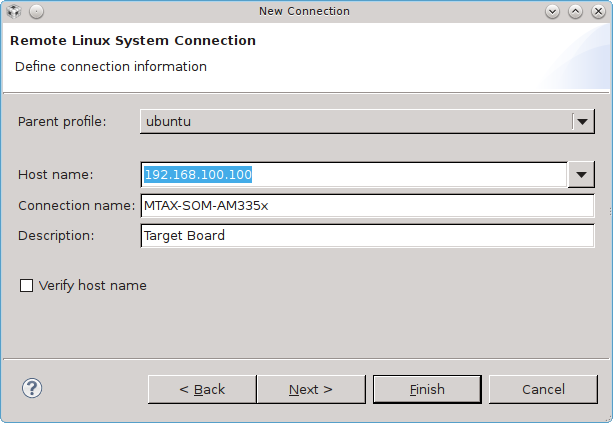
4. При переходе к очередным окнам создания нового соединения необходимо руководствоваться следующей последовательностью действий:
- ✔ ssh.files → Next
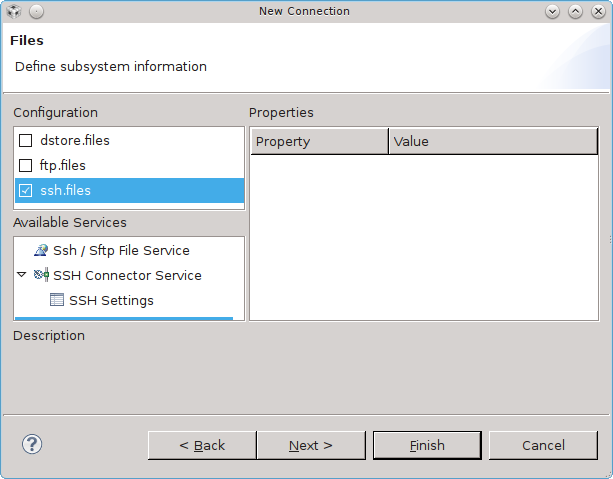
- ✔ processes.shell.linux → Next
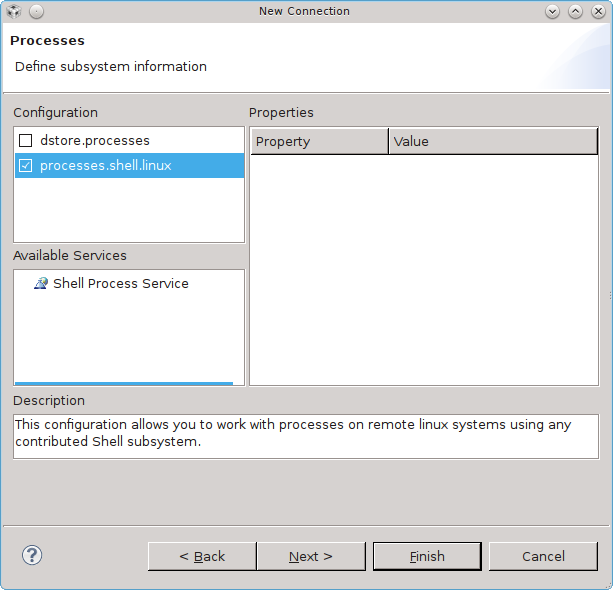
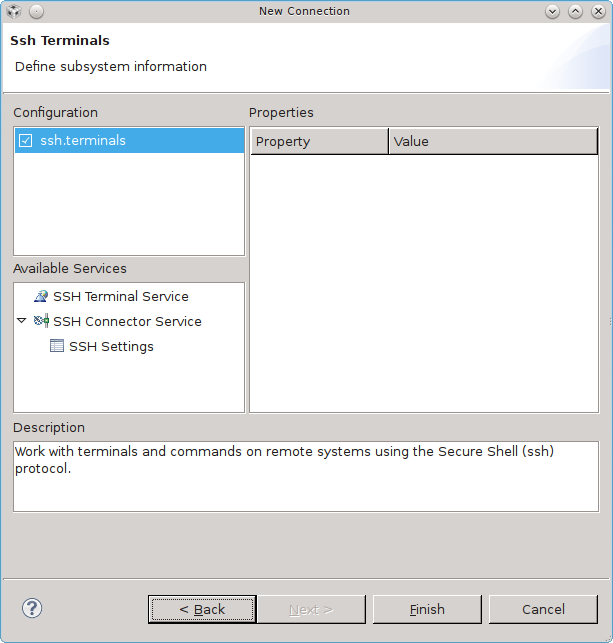
- ✔ ssh.shells → установка свойств SSH-соединения по умолчанию → Next
- ✔ ssh.terminals → Finish.
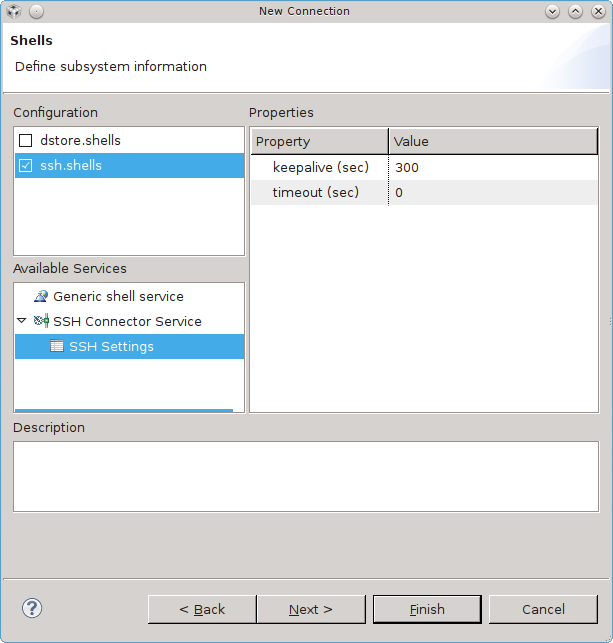
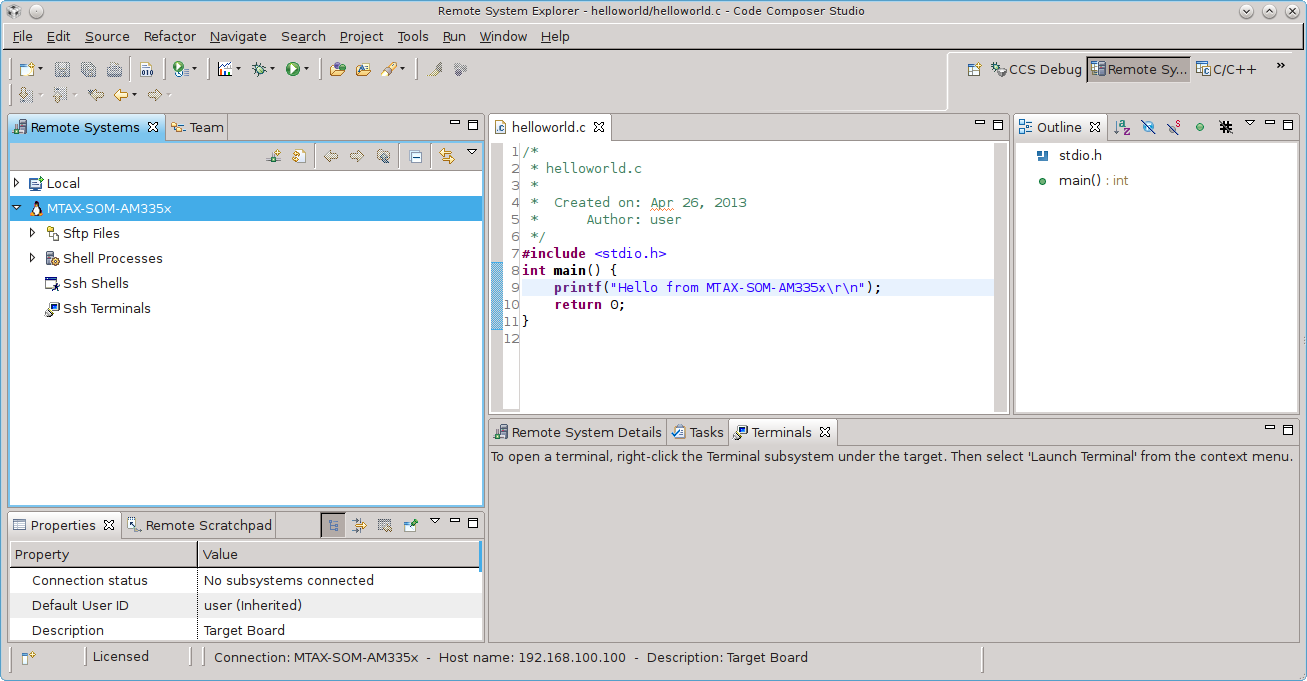
В результате успешно проведенных действий во вкладке “Remote Systems” создается интерфейс MTAX-SOM-AM335x связи с модулем по сети.
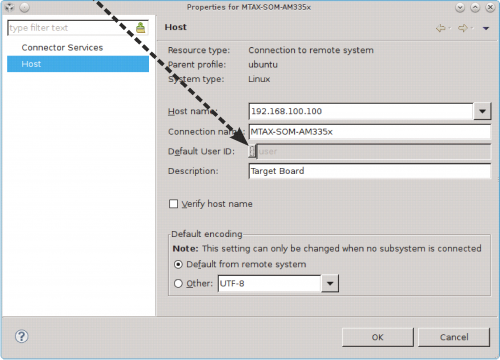
5. Установить имя пользователя root для ssh сессии:
- нажать на правую клавишу мыши в области имени MTAX-SOM-AM335x соединения вкладки “Remote Systems”,
- выбрать в меню пункт Properties,
- в появившемся окне настроек выбрать из списка Host,
- сменить имя в поле “Default User ID”: root, c последующим подтверждением сделанного выбора кнопкой OK
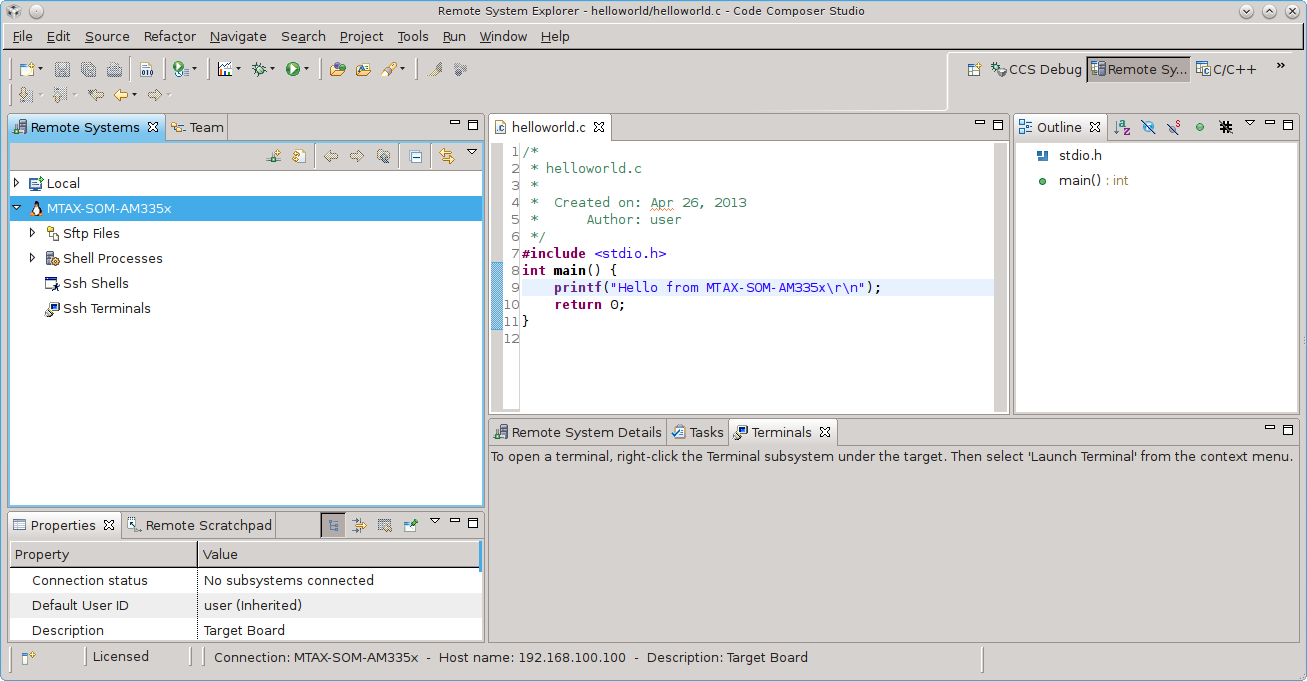
Передача файлов посредством RSE и запуск исполняемых программ
После настройки RSE можно использовать интегрированную среду CCSv5 для передачи и удаления файлов, запуска и отладки приложений, просмотра запущенных сервисов и приложений. Для осуществления выше сказанных действий необходимо подключиться к удаленной системе:
- Подключение выполняется нажатием на правую клавишу мыши в области имени соединения “MTAX-SOM-AM335x” и выбора в меню пункта Connect. Во время соединения появляется окно ввода пароля:
- Подробное описание модуля
Перейти: Подробное описание модуля
- Создание пустого проекта для модуля
Перейти: Создание пустого проекта для модуля
- Средства сборки ПО для модуля
Перейти: Средства сборки ПО для модуля
- Лог загрузки из NAND
- Исходные коды для модуля MTAX-SoM-AM335x (загрузчик, linux, файловые системы)
Перейти: Исходные коды для модуля MTAX-SoM-AM335x (загрузчик, linux, файловые системы)
- Описание выводов разъемов модуля
Перейти: Описание выводов разъемов модуля
- Embedded Linux для модуля MTAX-SoM-AM335x
Перейти: Embedded Linux для модуля MTAX-SoM-AM335x
- Часто задаваемые вопросы